
Zoom有料アカウント設定
はじめに
先日の研修でZoomの使い方講座をやることになりました
自分の担当は、有料アカウントの設定について。
有料アカウントを使っていますが、設定は数年前・・・再確認してまとめました

先日、オンライン講座を開催することになったのだけど
Zoomの使い方など分からないことだらけ
有料アカウントにする必要があると聞いたけど
教えて欲しいの

なるほど
オンライン講座を開催するなら、Zoomは有料アカウントの必要がありますね
順を追って準備していきましょう
このガイドは、
「オンライン講座を開きたいけど、Zoomの有料アカウントの作り方が分からない!」
というパソコン初心者さん向けに、実際の画面を見ながら、
申し込みから支払い設定までを順番に解説します。
もしこの手順で分からないところが出たら、無理をせず詳しい人に相談してくださいね!
Zoomの無料アカウントではダメなの?
まずは、Zoomのアカウントの種類と制限を確認していきましょう
まずは違いをサクッと確認!
| プラン | 無料 | プロ(有料) |
|---|---|---|
| 料金 | 無料 | |
| 参加人数 | 100人まで | 100人まで(オプションで増加可) |
| グループミーティング時間 | 40分まで | 制限なし |
| 録画 | ローカルのみ | クラウド録画OK |
| サポート | 基本的にセルフ | チャットサポートあり |
見てもらってわかるように、クラウド記録と時間制限の差しかありません。
◆40分を超えたら、強制的に会議が終了します、再度接続すれば使えます◆
友達との会話であれば、再接続で全く問題ないのですが・・・
これからやろうとしているのは、オンライン講座や面談です。
途中で中断していては、参加者の気持ちも離れ、うまくいかないと思いませんか?
「プロとして」「専門家として」「ど本業として」「副業でも」会議の開催者なら有料プラン一択です
アカウントには、ビジネス・エンタープライズもありますが、大規模の組織が対象のため、この記事では省略しています
Zoom有料アカウント設定方法
Step.1 スマホのZoomアカウントの確認
すでに、パソコンでZoomを使用されている方は ⇒ Step2へ
Step.1では、スマホで使用しているアカウントを確認します
スマホアプリでログイン状態を確認
スマホのホーム画面から、Zoomのアプリを開きます
Zoomの青いアイコンがなければ、後ほどアカウントを作成します ⇒ Step2へ
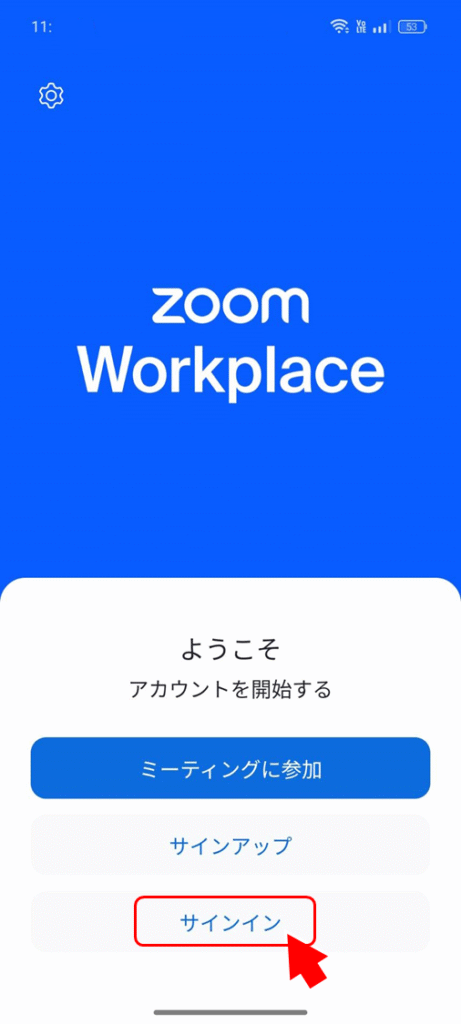
「ようこそ」と表示されたら、「サインイン」をタッチして
メールアドレスとパスワードを入力してログインできるか確認しましょう。
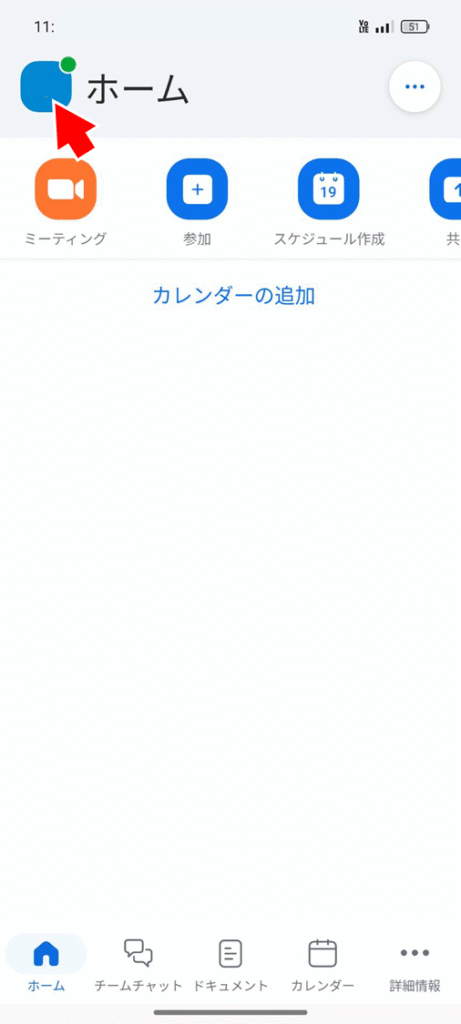
ホーム画面が表示されたら、右上のプロフィールアイコンをタッチします
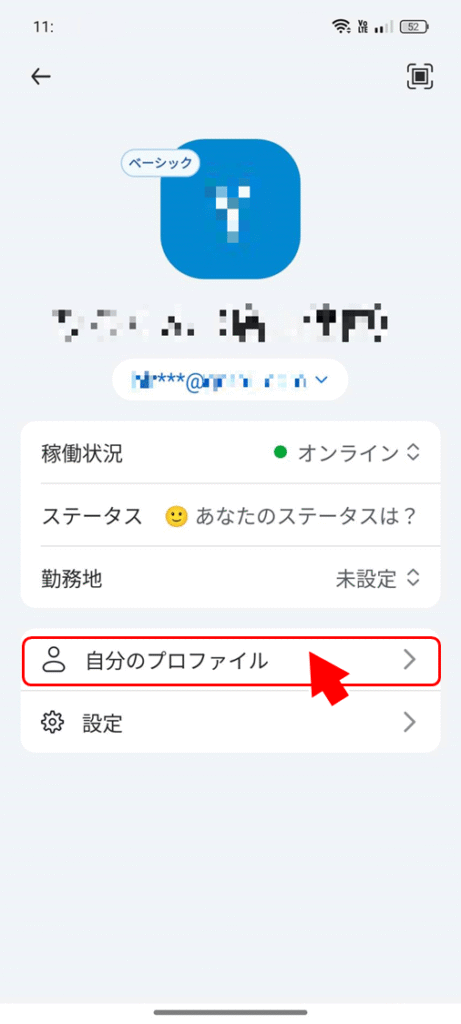
次の画面で「自分のプロファイル」をタッチして、メールアドレスを確認します

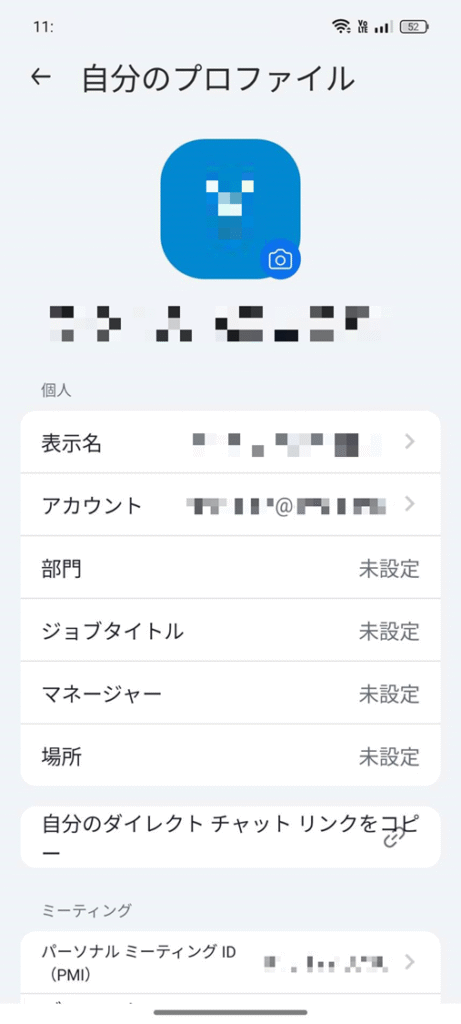
アカウント情報をメモする
無事ログインできたら、自分のメールアドレスを必ずメモしておきましょう。
Step.2 パソコンにZoomをインストール
すでに、パソコンでZoomを使用されている方は ⇒ Step3へ
公式サイト(https://zoom.us/download)にアクセスします。
「ミーティング用Zoomデスクトップクライアント」という項目から、【ダウンロード】ボタンをクリックして、ダウンロードしたファイルを開いてインストールしてください。
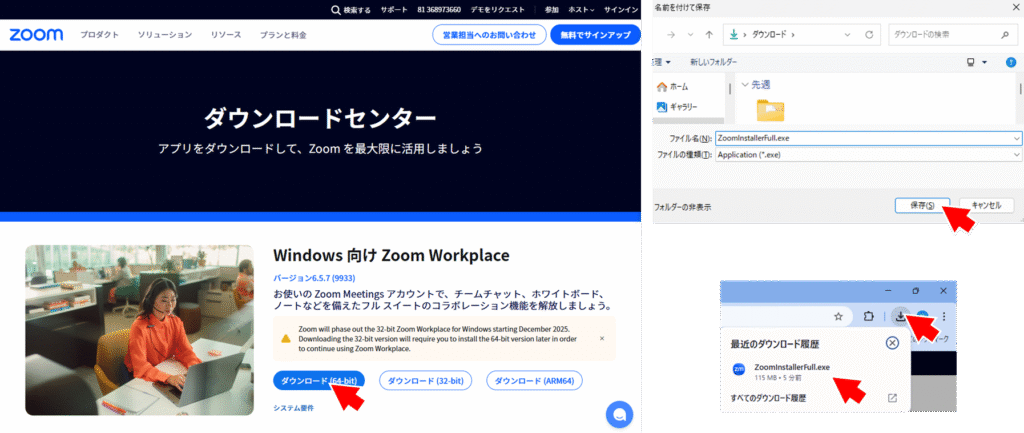
インストールが終わったらZoomアプリが起動します。
Step.3 パソコンでサインインする
Zoomのアプリを起動し、「サインイン」をクリック
Step.1でアカウントが確認できず、パソコンでもサインイン画面が出た場合は、
「サインアップ」をクリックして新規登録に進んでください。
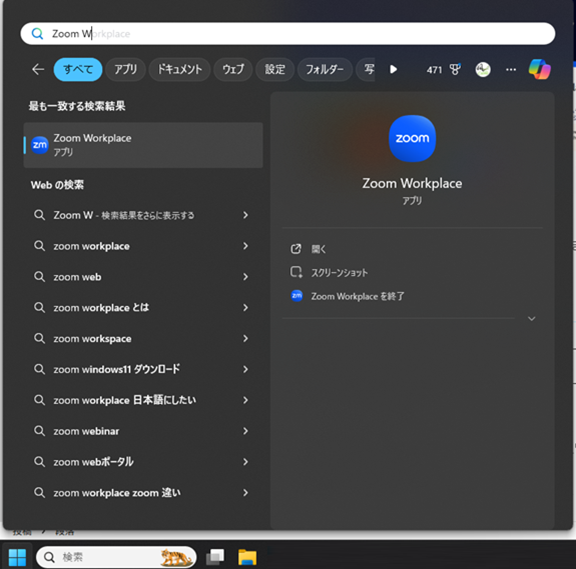
表示された「Zoom Workplace」をクリック
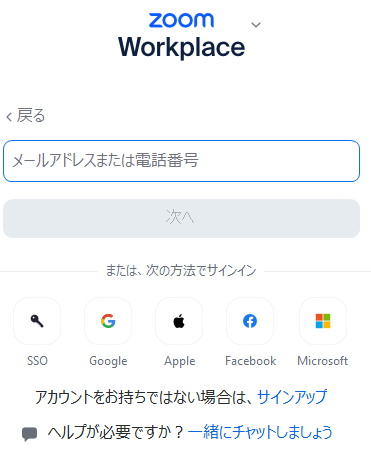
(補足)サインアップの手順
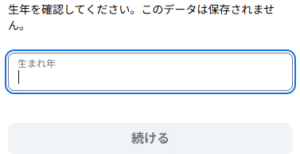
生れ年を入力します。
16歳未満は申込みできないのでその確認です。
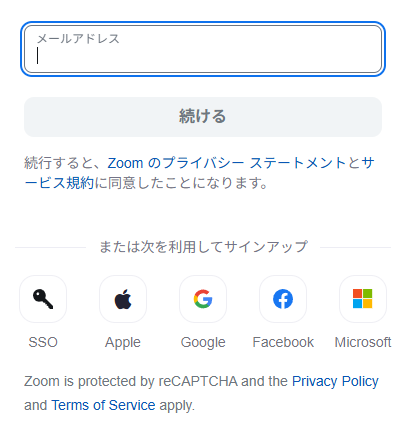
メールアドレスを入力します
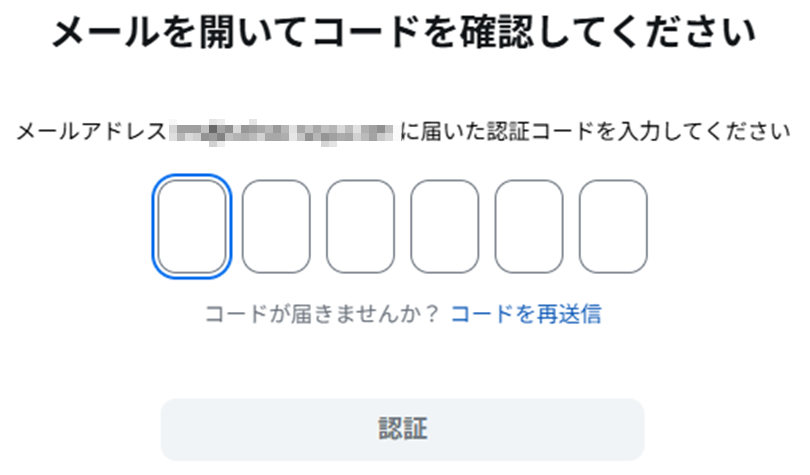
メールに届いたコードを入力します
フルネームと設定するパスワードを入力します
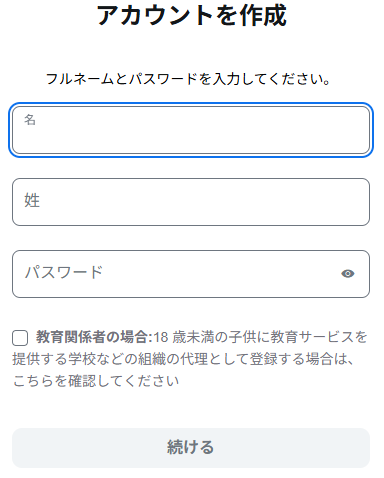
サインアップ(アカウント登録)はたったこれだけ!
Step1でメモしたメールアドレスとパスワードを使って【サインイン】します
下の画面が表示されたらOKです
パスワードを忘れている場合は「パスワードをお忘れですか?」からリセットできます
【サインイン】せずに、下の画面が表示されたときは、
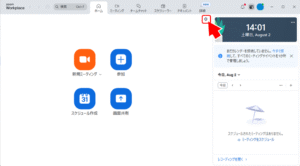
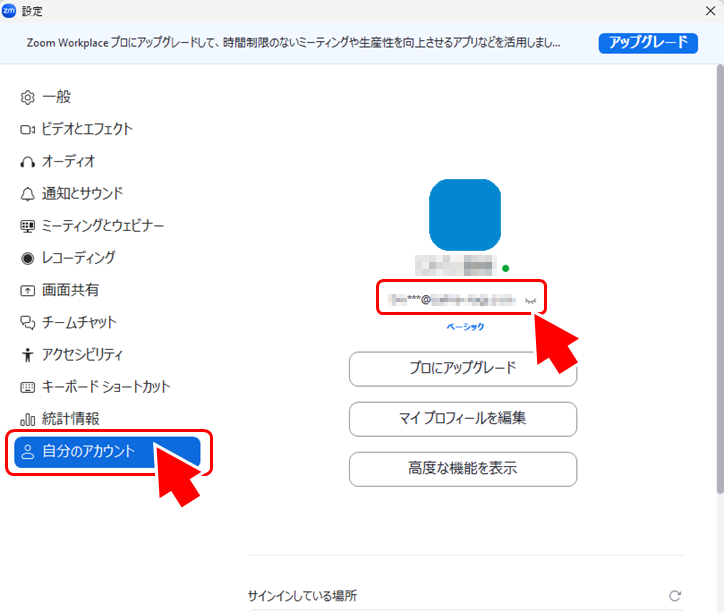
右上の歯車マークから設定画面を開き【自分のアカウント】へ進みます
メールアドレスが一部隠されていますが、 マークをクリックすると表示されます
確認したメールアドレスは、この先で使用しますので、メモしておきましょう
Step.4 有料プランを購入
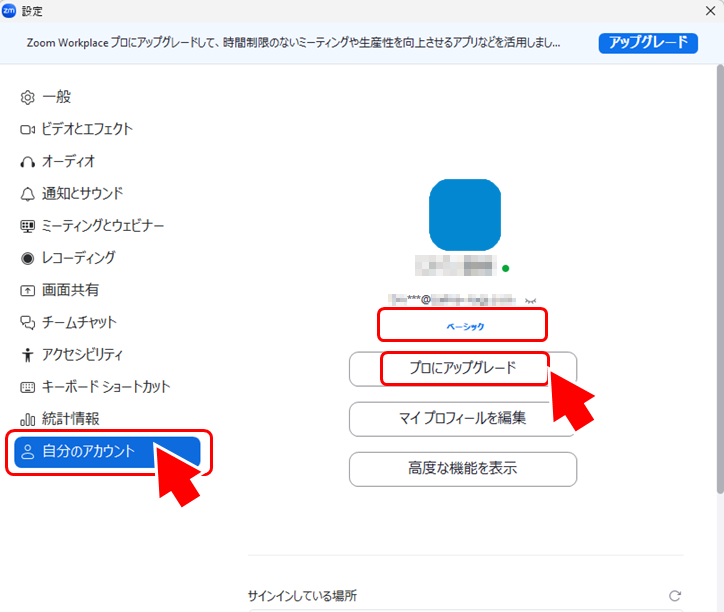
右上の歯車マークから設定画面を開き【自分のアカウント】へ進みます
メールアドレスの下に「ベーシック」と表示されているのを確認し
「プロにアップグレード」をクリックします
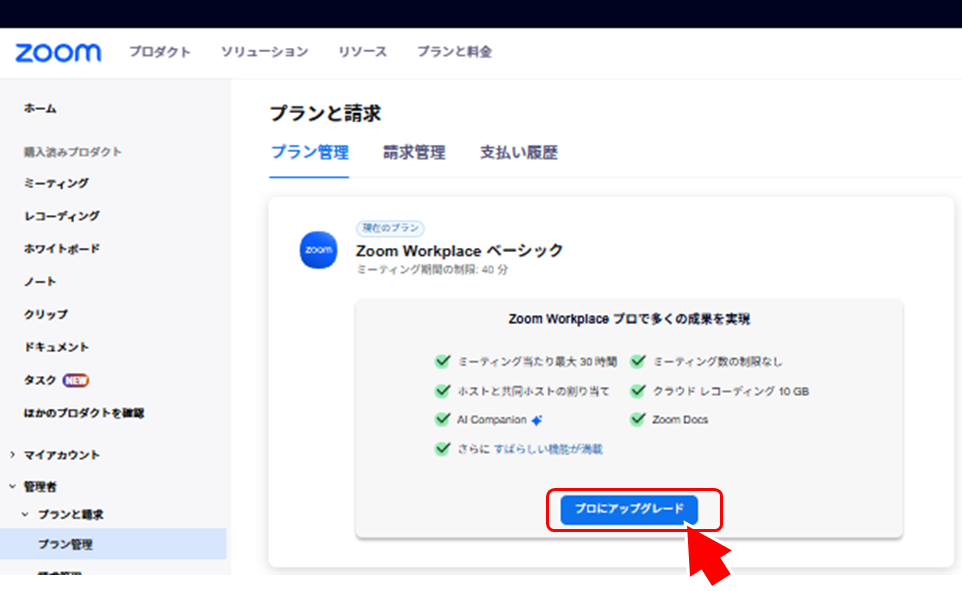
ブラウザが立ち上がるので、Step1,Step3で確認したユーザ名とパスワードでログインします
「プロにアップグレード」をクリックし、支払いプランを選び続行します
(※金額は変わる場合があります)
年間プランの方が若干お安くなっていますので、オススメです。
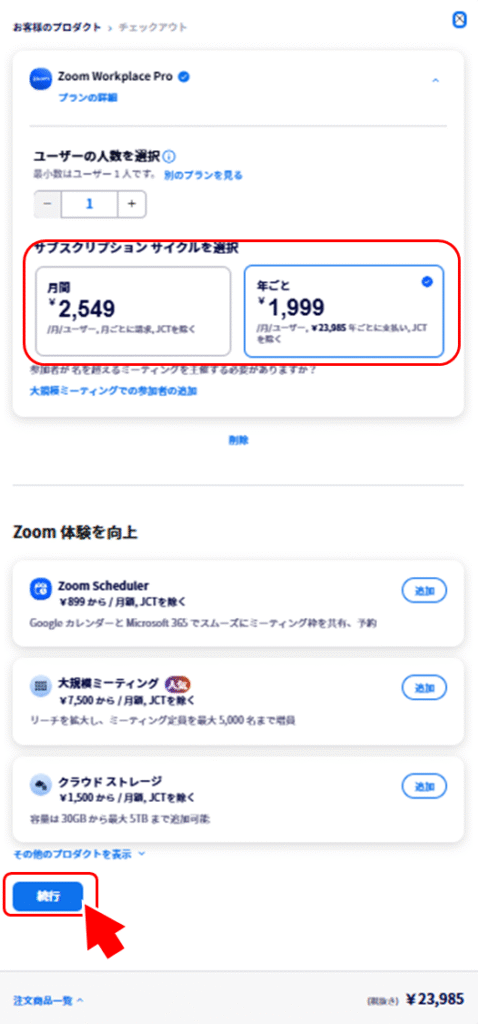
引き続き、表示される画面でクレジットカード情報や請求先住所を入力して、
申し込みを完了させます
Step.5 有料プランへのアップグレードを確認
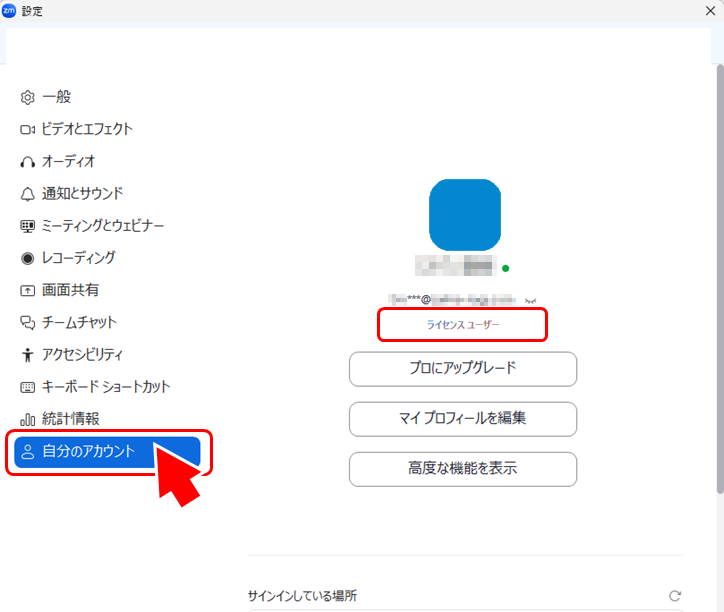
パソコンを再起動し、右上の歯車マークから設定画面を開き【自分のアカウント】へ進みます
メールアドレスの下に「ライセンスユーザ」と表示されていればアップグレード完了です
Step.6 講座準備を開始
お疲れ様でした。これで、Zoomの有料プランになりました。
有料プランが適用されると、時間制限なしでオンライン講座が開けるようになります。
必要に応じて、待機室の設定・画面共有・録画保存先の設定など、講座運営に必要な機能を事前に確認しておきましょう。
よくあるトラブル対応
- メールアドレスが表示されない:
メールアドレスが表示される部分に「Facebookアカウント」のような表示となっている場合、
Facebookでログインされています
メールアドレス・パスワードの代わりにFacebookでログインしてください - ログインできない:
登録したメールアドレスに間違いがないかを確認しましょう
パスワードを忘れてしまった場合は、「パスワードをお忘れですか?」から再設定できます - 支払いができない:
入力したカード番号・有効期限・名義に誤りがないか確認しましょう
他のカードで試してみるか、カード会社に連絡して制限がかかっていないか確認しましょう - スマホしか環境がない:
スマホから操作できない項目があったりするため、
オンライン講座の準備・進行はパソコンで実施が望ましいと考えます
これを機会に環境を揃えられることをオススメします。
最後に
今回は、Zoomの有料アカウントの設定方法を説明してきました
うまく設定できると信じています。
オンライン講師として、なりたい自分に向かっていきましょう
※「Zoom」、Zoomロゴは、Zoom Video Communications, Inc.の商標または登録商標です。
※商品価格・画面表示はこの記事と異なる場合があります。必ずサイトの記載をご確認下さい。
本記事を見ながら設定をしていて、つまづいたいた点があれば、ぜひコメントでお知らせください。
あなたのつまづきが多くの方のヒントになります。この記事もどこかでアップデートしていきます。
CalmeWill では、パソコンやオンライン研修などに苦戦して、自分の本当の力を発揮できていない方をサポートする情報を記事にしていきます。相談したいことがありましたら、ぜひご連絡下さい。