Lets’ デュアルディスプレイ(2画面)
はじめに
先日、一緒に研修を受けた方からマルチディスプレイのセッティング相談を受けました、
今回は、マルチディスプレイを説明したいと思います。

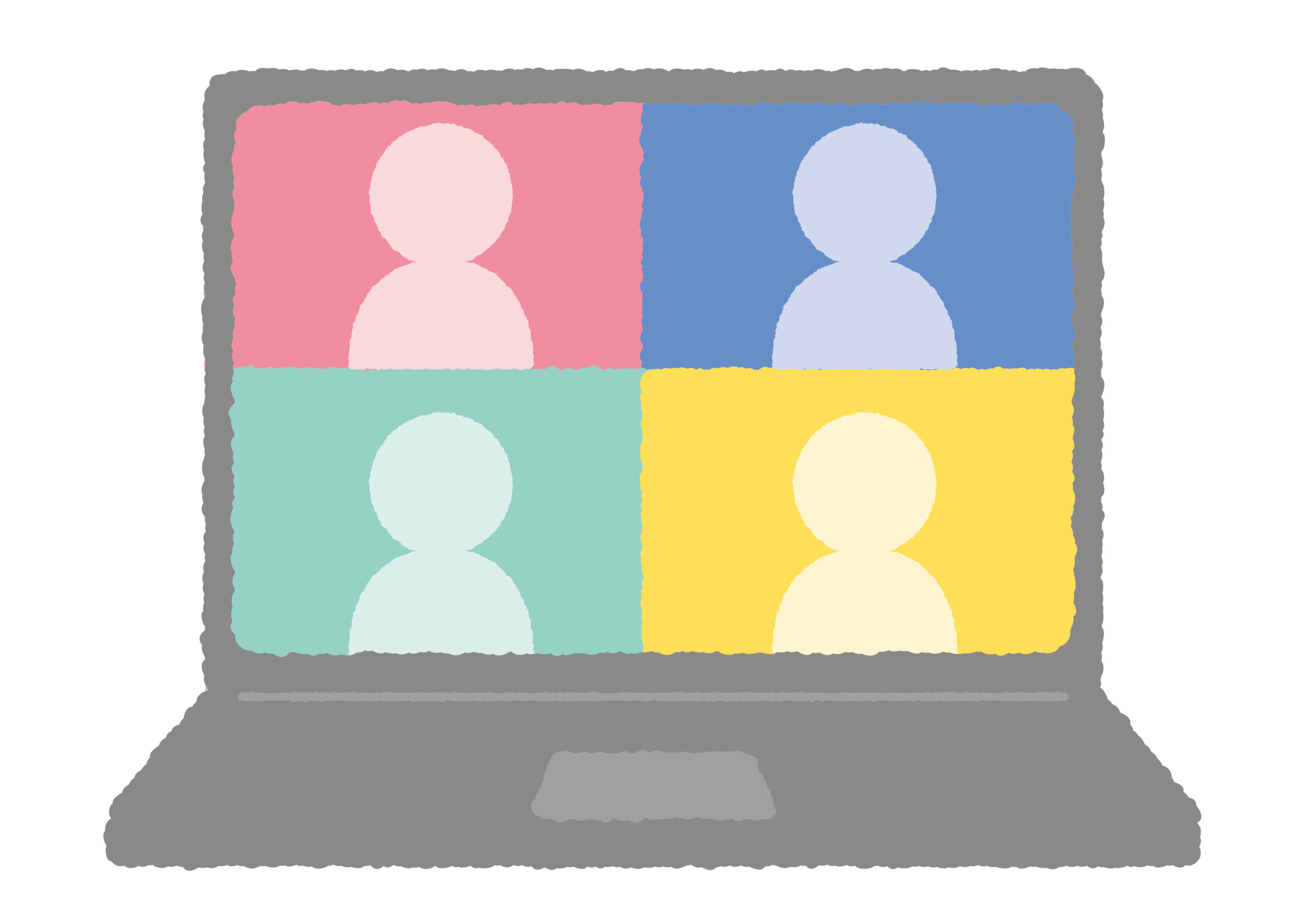
先日、オンライン講座を実施するには
ディスプレイを追加して実施すると良いと聞いたのだけど
どうしたらいいのか、チンプンカンプンだったのよね

デュアルディスプレイ環境にするには、多少のパソコンの知識が必要なので
すぐに理解することは難しかったかもしれませんね
ここで説明していきましょう
このガイドは、初心者がマルチディスプレイの設定を理解し、問題を解決できるようにすることを目的としています。特に、オンライン研修やプレゼンテーションの場でスムーズに資料を共有し、操作できる環境を整えることを目指しています。
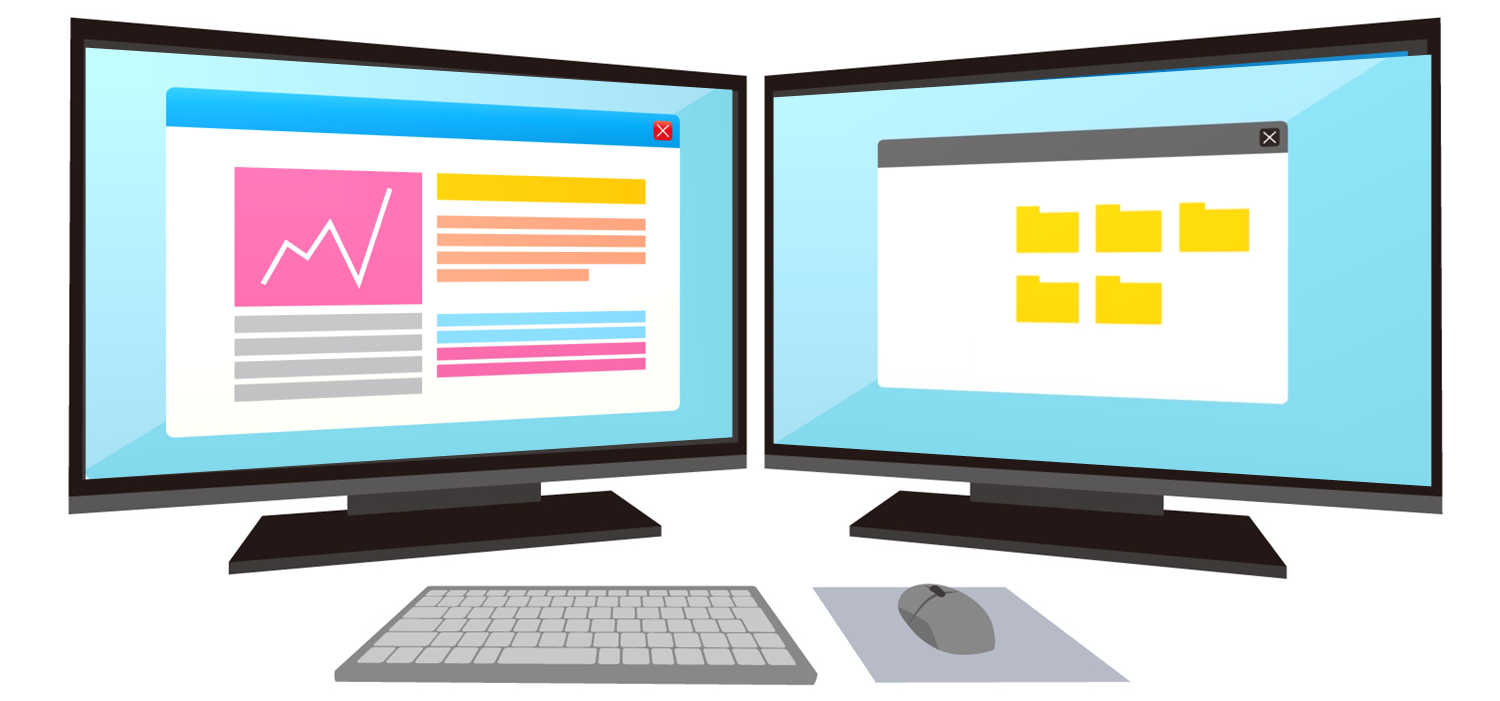
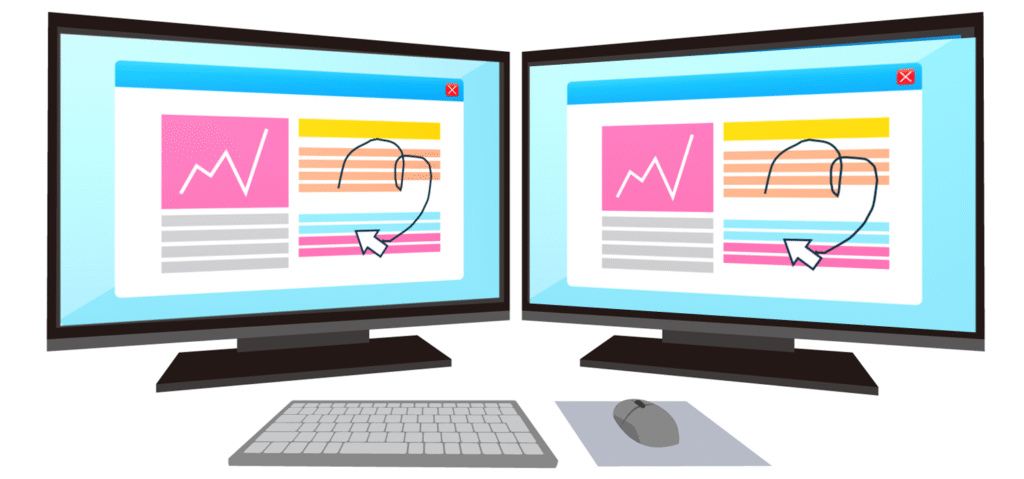
デュアルディスプレイ(2画面表示)とは
1台のパソコンに2つのディスプレイ(モニター)を接続して、作業領域を拡張する利用方法です
画面を広く使ったり、目的に応じて使い分けるなど、いろいろな使い方ができます
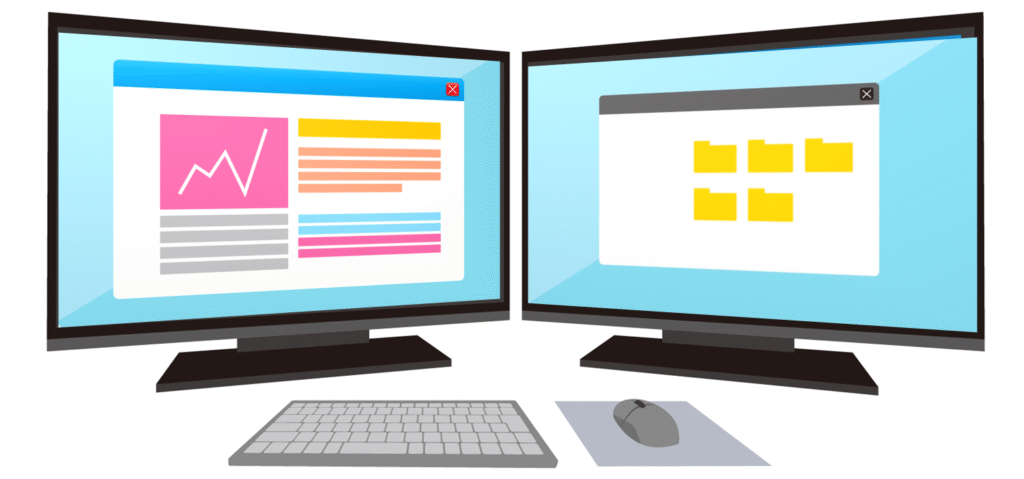
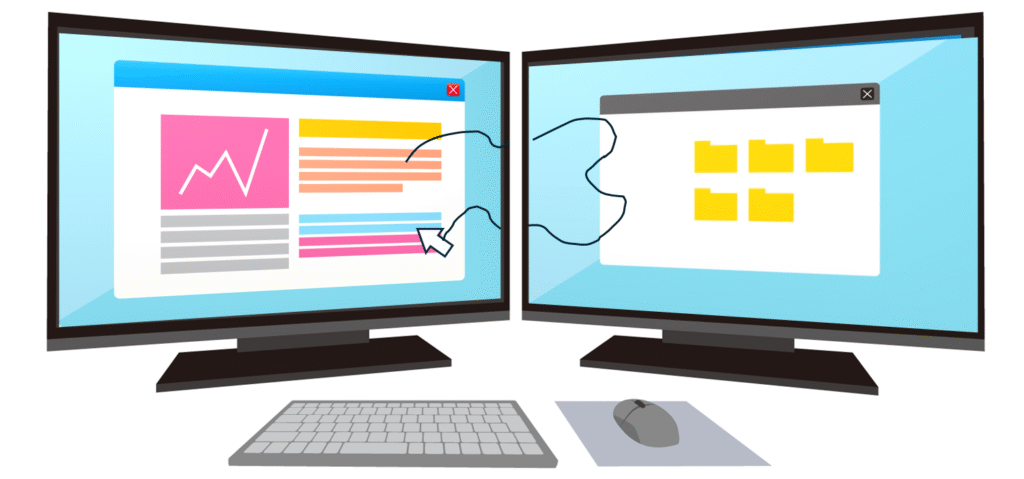
画面拡張
各ディスプレイに異なる画面を表示します
デスクトップが広がり、マウスは画面間を跨いで行き来します
<使用シーン>
・資料表示+メモ作成
・講師と受講者の画面分担
・デイトレーダなど
画面複製
各ディスプレイに同じ画面を表示します
デスクトップは変わらず、マウスは一つの両方の画面に表示されます
<使用シーン>
・講師用PCとプロジェクターで同じ画面を表示
・パソコンのデスクトップ操作の説明
準備するもの
デュアルディスプレイ(2画面表示)をするには、下記の機材が必要です
お持ちの物と組み合わせて環境をセッティングしていきましょう
- パソコン本体
ノートパソコン・デスクトップパソコンは問いません。お持ちの物で大丈夫です - ディスプレイ
今回のメインとなるディスプレイです
大きすぎるとスペースが必要となるので、目的に応じたサイズを選びましょう - ケーブル
パソコンとディスプレイを接続するケーブルです- 種類:パソコンとディスプレイの両方が対応しているタイプ
(HDMI、DisplayPort、VGAなど) - 長さ:パソコンとディスプレイをどのようにセッティング次第
- 種類:パソコンとディスプレイの両方が対応しているタイプ
- 変換アダプタ
パソコンとディスプレイが直接接続できない場合は変換アダプタを使用します
色々あって何を買っていいかわからないわ
これらは、お持ちのパソコンやセッティングする環境によって異なってきます
分からない場合は、詳しい友人、専門家、販売店スタッフに相談されることをオススメします
設定手順
ディスプレイの接続
- 各ディスプレイをパソコンに接続します
- ディスプレイの電源を入れ、PCがディスプレイを認識するのを確認します
- 認識されると、ディスプレイにパソコンの画面が表示されます
ここは、つないで、電源を入れるだけね
パソコンの設定
早速、パソコンの設定をしていきます
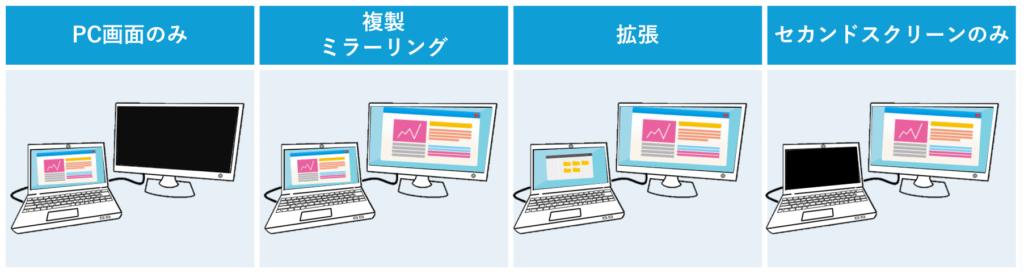
まず、デュアルディスプレイは下記のようにの4つのモードで使えます
どれを使えばいいの
今回は、画面拡張の設定を説明します
じゃあ他は?
他は、切替えたらそのまま使えるから大丈夫です
今回の設定ができた後に実際に切り替えてみるといいと思います
そうなんだ
触って壊しそうで怖いのだけど・・・
今回の設定をやり直すと元に戻るので安心してください
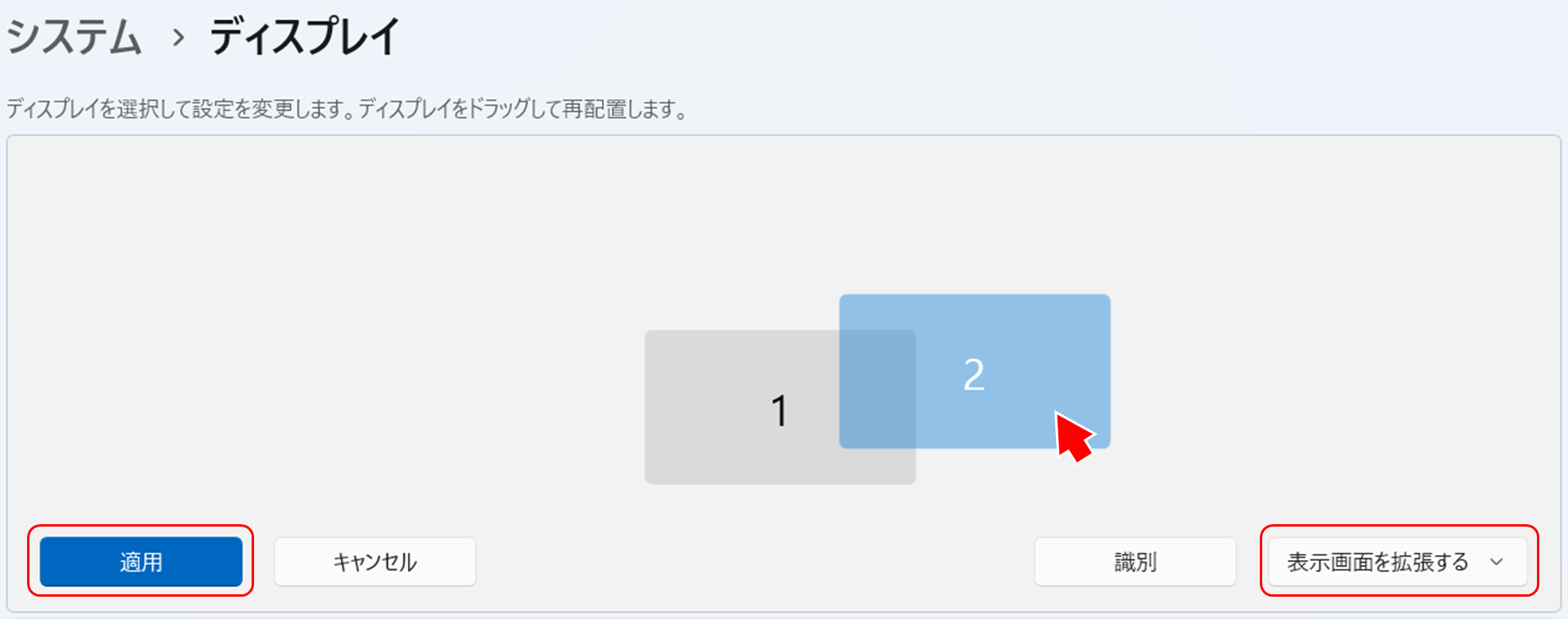
- Windowsの場合:
- デスクトップを右クリックし、「ディスプレイ設定」を選択します。
- 「表示画面を拡張する」を選択します。
- 必要に応じて、ディスプレイの配置をドラッグして調整します。
- 「適用」をクリックして設定を保存します。
- Macの場合:
- 「システム設定」>「ディスプレイ」を選択します。
- 「ディスプレイを拡張」を選択します。
- 必要に応じて、ディスプレイの配置をドラッグして調整します。
毎回のこの設定が必要なの?
画面の表示モードを切り替えたいときだけで大丈夫です
Windowsでは「Windowsキー + P」を押して、表示モードを切り替えることができます
パワーポイントの表示
では、早速パワーポイントを立ち上げて使ってみましょう
はーい?
スライドショータブを選択して「スライドショーの開始」をクリックして
スライドショーを開始して見ましょう
発表者ツールとスライドが全画面に表示されて
Zoomの画面が消えてしまいました?
順番に説明していきますね
発表者ビューとスライドショー
発表者ビュー: 発表者がスライドのメモや次のスライドを確認できるビューです。
スライドショー:聴衆に表示されるスライドショーのビューです。
ノートパソコンに発表者ビュー、外部ディスプレイにスライドショーが表示されると思います。
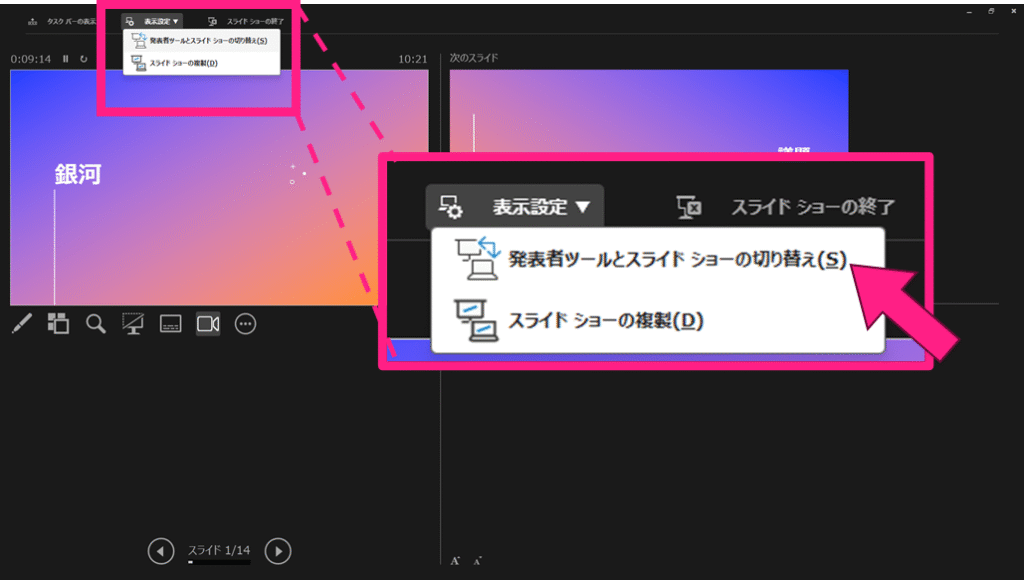
もし、希望する組み合わせと異なる場合は、
「表示設定」⇒「発表者ツールとスライドショーの切り替え」で切り替えます
発表者ビューと隠れてしまったZoom画面の両方を表示させよう
発表者ビューを、ウィンドウ表示に切り替えて、ウィンドウサイズを調整します
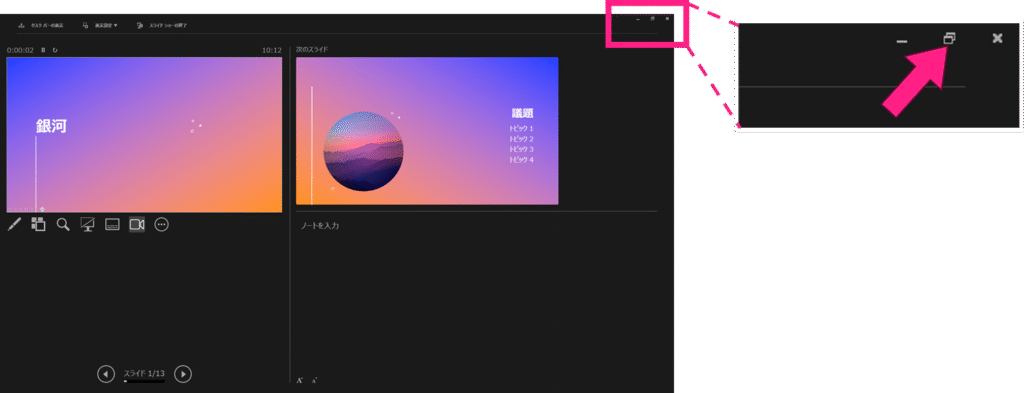
Zoom側もウィンドウサイズを調整して、両方を見れるようにします。
これなら、発表者ツールZoom両方使えます
よくあるトラブル対応
- ディスプレイが認識されない:
ケーブルがうまく差せてない場合が多くあります
ケーブル接続を確認し、丁寧にしっかりと奥まで差し込むようにしましょう
必要に応じてPCを再起動します - 画面が小さい・大きい・解像度が合わない:
ディスプレイ設定で解像度を調整します - 画面がちらつく:
ケーブルを交換するか、グラフィックカードのドライバを更新します - マウスカーソルがない:
画面が広いので、マウスを大きく動かしてみてください
カーソルを見つけやすくする設定もありますが、別の機会に
最後に
今回は、最初のつまずきを解消できるような説明をしてきました
より使いやすい環境を整えるところは触れていませんが
ここまでできれば、自分に合った環境が整えることができると思います
これらの手順を参考に、マルチディスプレイ環境を最大限に活用してください!
CalmeWill では、パソコンやオンライン研修などに苦戦して、自分の本当の力を発揮できていない方をサポートする情報を記事にしていきます。相談したいことがありましたら、ぜひご連絡下さい。